
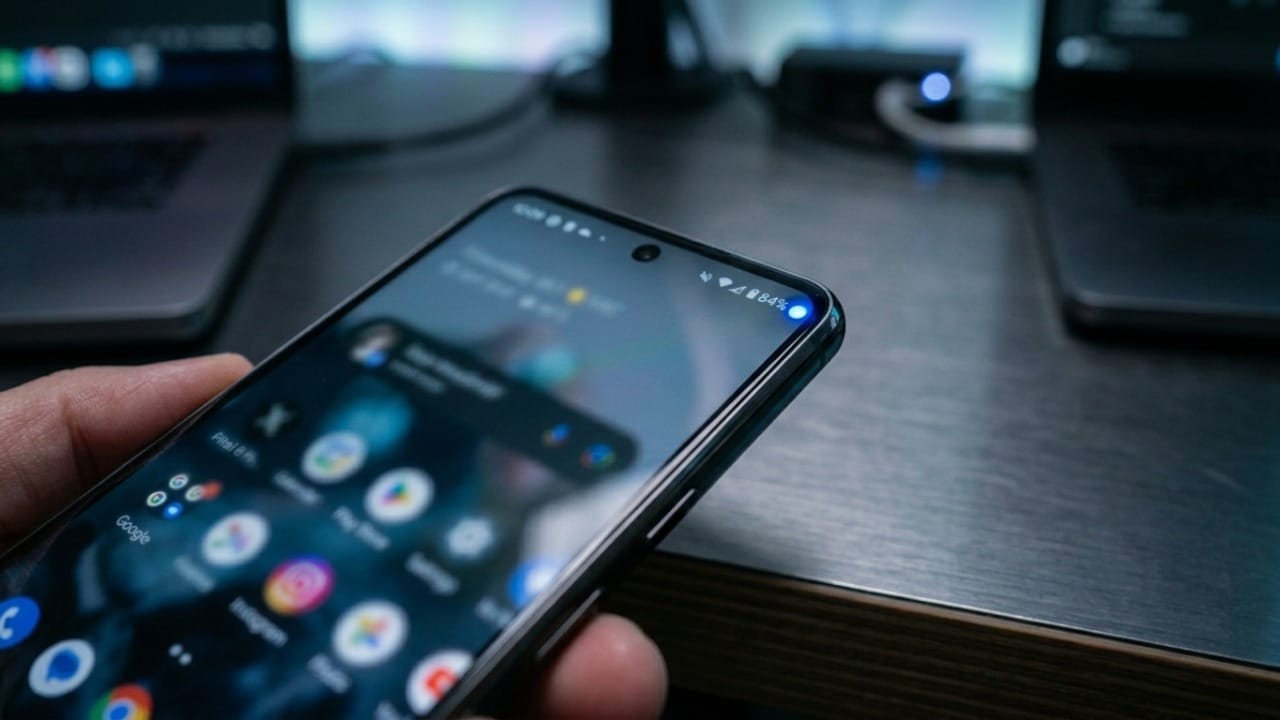
Ver um ponto azul ou verde no celular Android pode causar dúvida, mas esse pequeno sinal tem uma função importante de privacidade. Ele indica que algum aplicativo está usando recursos sensíveis do aparelho, como câmera, microfone ou localização, ajudando o usuário a perceber acessos em tempo real.
Por que esse ponto aparece na tela do Android?
O indicador colorido faz parte dos recursos de segurança do Android para mostrar quando um aplicativo está acessando permissões importantes. Em muitos modelos, o ponto verde aparece quando a câmera ou o microfone estão em uso, enquanto o ponto azul pode surgir ligado à localização ou a alertas específicos da interface.
A cor e o formato podem variar conforme a marca do celular, a versão do sistema e a personalização do fabricante. Samsung, Xiaomi, Motorola e outros aparelhos podem exibir sinais parecidos, mas todos têm a mesma lógica: avisar que algo está sendo usado naquele momento.

Quando o ponto verde deve preocupar?
O ponto verde é normal quando você abre a câmera, grava áudio, faz chamada de vídeo, usa mapas, manda áudio no WhatsApp ou participa de uma reunião online. O alerta serve justamente para confirmar que o recurso está ativo.
O sinal merece atenção quando aparece sem motivo claro, especialmente se nenhum aplicativo aberto deveria usar câmera ou microfone. Nesses casos, vale verificar qual aplicativo está acessando o recurso e revisar as permissões concedidas.
Como descobrir qual aplicativo está usando o recurso?
Na maioria dos celulares Android, basta deslizar a barra de notificações para baixo quando o ponto aparecer. O sistema costuma mostrar um ícone de câmera, microfone ou localização, além do nome do aplicativo responsável pelo acesso.
Para conferir com mais calma, siga estes passos no aparelho:
- Deslize a barra superior da tela para baixo;
- Toque no indicador de câmera, microfone ou localização;
- Veja qual aplicativo aparece usando a permissão;
- Abra as configurações de privacidade, se necessário;
- Revogue a permissão caso o acesso pareça suspeito.

Como bloquear permissões desnecessárias?
Aplicativos nem sempre precisam de acesso constante à câmera, ao microfone ou à localização. Um aplicativo de lanterna, jogo simples ou editor de texto, por exemplo, não deveria pedir permissões sensíveis sem uma justificativa clara.
Para reduzir riscos, revise as permissões instaladas no Android:
- Abra Configurações no celular;
- Entre em Privacidade ou Segurança e privacidade;
- Acesse o Gerenciador de permissões;
- Verifique câmera, microfone e localização;
- Altere para Permitir somente durante o uso ou Negar.
Como usar esse alerta para proteger sua privacidade?
O ponto azul ou verde não significa, automaticamente, que o celular foi invadido. Ele é um aviso visual para ajudar o usuário a entender quando recursos sensíveis estão ativos e agir rápido caso algo pareça fora do normal.
Prestar atenção nesses indicadores é um hábito simples, mas poderoso. Ao revisar permissões, manter o Android atualizado e desconfiar de aplicativos que pedem acessos exagerados, você reduz riscos e ganha mais controle sobre câmera, microfone, localização e dados pessoais no dia a dia.
