
Mudar a letra do WhatsApp e deixar o app com uma fonte diferente é possível de diversas maneiras no mensageiro, disponível para celulares Android e iPhone (iOS), tablets e na versão Web para PC. O aplicativo disponibiliza recursos de formatação tradicionais – negrito, itálico e riscado – e a fonte FixedSys, com um estilo monoespaçado entre os caracteres. Além das ferramentas do próprio serviço, há sites e apps com uma variedade de estilo de texto e cor, por exemplo, o Ponto de Fusão. Esta é uma página online que permite usar diversas fontes no WhatsApp grátis e o diferencial está na praticidade, pois ela dispensa o download das tipografias.
Outra forma de personalizar o mensageiro é usar o Stylish Text. A plataforma se destaca pela possibilidade de compartilhar o resultado sem precisar sair do aplicativo. Confira a seguir uma lista com formas diferentes de mudar a letra e a fonte do WhatsApp. Aprenda também como aumentar a letra ou deixar a letra do WhatsApp colorida.
O TechTudo reuniu abaixo 10 dicas para você aprender como trocar a fonte ou aumentar a letra do WhatsApp, inclusive, mudar a cor da letra no app. No índice a seguir, confira os tópicos que serão abordados nesta lista.
Como mudar a letra para FixedSys (monoespaçado)
Como mudar a letra para Negrito
Como mudar a fonte para Itálico
Como mudar a letra para Riscado
Mudar a letra com várias formatações
Mudar a letra com o site Ponto de Fusão
Trocar a fonte com o app Stylish Text
Como trocar a fonte pelo site Fonts for WhatsApp
Como aumentar a letra do WhatsApp
Como deixar a letra do WhatsApp colorida
1. Como mudar a letra para FixedSys (monoespaçado)
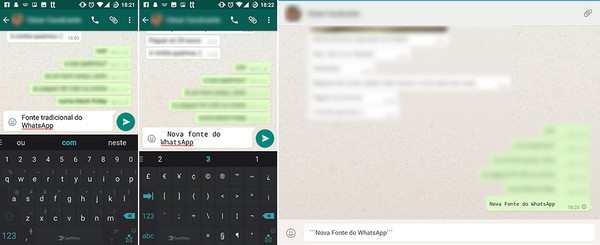
A FixedSys é um tipo de fonte oferecida pelo próprio mensageiro. A principal característica visual está no formato mais espaçado entre os caracteres. Para utilizar a função, abra a tela do bate-papo e digite três acentos graves (“`) entre a palavra ou frase. Por exemplo: “`TechTudo“`. Vale destacar que a função tem visualização prévia no celular e no WhatsApp Web. Ou seja, o usuário pode ver o resultado antes do envio do conteúdo.
Inicie o WhatsApp;
Escolha uma conversa ou acesse um grupo de mensagens;
Digite a mensagem desejada no campo de texto, mas coloque três acentos graves (“`) no início e outros três no final. Por exemplo, para escrever a frase “Oi, tudo bem?” com a fonte FixedSys, insira “`Oi, tudo bem?“`.
2. Como mudar a letra para Negrito
Negrito é uma formatação comumente usada para destacar determinadas palavras e assuntos. No WhatsApp, o usuário pode utilizar essa função para destacar o dia, horário e local de um evento, por exemplo. Para aplicar o recurso, insira um asterisco (*) no começo e fim do trecho selecionado. Por exemplo: *TechTudo*. Da mesma forma que a FixedSys, o texto em negrito tem prévia no app para smartphone e no WhatsApp Web.
Negrito: digite um asterisco (*) no início e outro no fim da mensagem. Exemplo: *Oi, tudo bem?*.
3. Como mudar a fonte para Itálico
O Itálico também pode ser utilizado para personalizar o texto no WhatsApp. Os interessados podem, por exemplo, utilizar o recurso ao escrever em outro idioma ou quando quiser destacar um título. Para usar a ferramenta, digite underline (_) entre o trecho da mensagem. Por exemplo: _TechTudo_. A opção personalizada também pode ser vista previamente no mensageiro para celular e PC.
Itálico: digite um sublinhado (_) no começo e outro no fim da mensagem. Exemplo: _Oi, tudo bem?_
4. Como mudar a letra para Riscado
Outra forma de formatação básica é o Riscado. Ele pode ser usado em tom de brincadeira ou piada no chat do WhatsApp, por exemplo. A ideia é parecer que aquele termo “escapou” sem querer e precisou ser “corrigido”. Para usar o recurso, basta digitar o ícone de til (~) no início e final da palavra ou frase. Por exemplo: ~TechTudo~.
Texto riscado: digite um til (~) no início e outro no fim da mensagem. Exemplo: ~ ̶O̶i̶,̶ ̶t̶u̶d̶o̶ ̶b̶e̶m̶?̶~
5. Mudar a letra com várias formatações
É importante notar que é possível combinar diferentes formatações dentro da mesma frase, como adicionar texto em negrito e itálico. Para isso, basta utilizar os símbolos de formatação correspondentes, mas é interessante observar que a ordem dos sinais no início da frase deve ser inversa em relação aos sinais no final.
Por exemplo, para escrever “Oi, tudo bem?” em negrito e itálico, você pode utilizar *_Oi, tudo bem?_*.
Por outro lado, a fonte FixedSys não suporta qualquer tipo de combinação de formatação. Mesmo que você tente inserir outros símbolos, o texto permanecerá no formato padrão sem mostrar nenhum efeito visual diferente.
6. Mudar a letra com o site Ponto de Fusão
O site Ponto de Fusão reúne uma variedade de fontes para o aplicativo de mensagens instantâneas. São disponibilizadas 23 tipos de formatações diferentes. Basta acessar o site (www.pontodefusao.com/letras/) e digitar o texto no campo em branco. Em seguida, escolha uma das fontes, copie o conteúdo e depois cole-o no seu chat do mensageiro.
Para mudar a fonte e usar letras personalizadas no WhatsApp, siga estes passos do tutorial:
Acesse o site Ponto de Fusão (www.pontodefusao.com/letras/) e insira o texto no local indicado;
Escolha uma das seis opções disponíveis para visualizar uma prévia do texto com a fonte selecionada;
Se você gostou de alguma das opções, clique em “Copiar”;
Abra uma conversa no WhatsApp, cole o texto copiado e envie-o para compartilhar a mensagem com a fonte personalizada.
7. Trocar a fonte com o app Stylish Text
Os interessados em investir ainda mais na troca de mensagens com os amigos e familiares pelo WhatsApp podem baixar o app Stylish Text. Grátis e disponível para celulares com Android ou iOS (iPhone), ele tem um acervo exclusivo e personalizado, com letras grandes e fontes espaçadas, por exemplo.
O diferencial da plataforma está na possibilidade de compartilhar o resultado sem o usuário precisar sair do app. Basta tocar no botão do WhatsApp e escolher um ou mais amigos para compartilhar o texto com a nova fonte. Além disso, é possível favoritar (no símbolo de estrela) uma letra para adicioná-la diretamente no mensageiro ao deixar o aplicativo em primeiro plano.
Siga estes passos para utilizar uma fonte diferente no WhatsApp:
Faça o download do aplicativo Stylish Text para dispositivos Android e iOS (iPhone);
Digite a palavra ou frase que deseja ver com uma fonte personalizada e clique no ícone do WhatsApp;
Localize o WhatsApp na lista de programas disponíveis;
Escolha uma conversa ou grupo no WhatsApp e envie a mensagem com a fonte personalizada.
8. Como trocar a fonte pelo site Fonts for WhatsApp
Outra alternativa para mudar a letra do WhatsApp é usar o site Fonts for WhatsApp, que é gratuito para navegadores no celular ou PC. Para aprender como usá-lo, acompanhe o passo a passo abaixo:
Acesse “https://www.fontsforwhatsapp.com/” (sem aspas) e digite seu texto no campo indicado. Confira todas as opções de fontes disponibilizadas pelo site;
Escolha uma das opções e toque sobre ela – o texto será copiado automaticamente para a área de transferência do seu dispositivo. Por fim, cole o conteúdo em uma conversa do WhatsApp.
9. Como aumentar a letra do WhatsApp
Aumentar ou diminuir o tamanho da fonte nas conversas do WhatsApp pode ser benéfico para aqueles que enfrentam dificuldades ao ler mensagens com o tamanho padrão. No aplicativo, há uma opção disponível para ampliar o tamanho dos textos, proporcionando maior conforto durante a leitura.
Além disso, caso prefira otimizar o espaço na tela e visualizar mais palavras de uma só vez, também é possível reduzir o tamanho da fonte. Confira o passo a passo a seguir.
No Android:
Abra o WhatsApp em seu celular Android;
Acesse o menu de configurações. Para isso, toque nos três pontos verticais no canto superior direito e selecione “Configurações”;
Dentro das configurações, procure e selecione “Conversas”.
Em seguida, procure a opção “Tamanho da fonte”;
Agora, você pode selecionar uma fonte Pequena, Média ou Grande;
Saia das configurações para que as alterações tenham efeito.
No iPhone (iOS), opção 1:
Acesse os “Ajustes” do seu iPhone;
Clique em “Tela e Brilho”;
Toque em “Tamanho do Texto”;
Ajuste o tamanho da fonte arrastando o controle deslizante para a direita ou esquerda.
No iPhone (iOS), opção 2:
Abra os “Ajustes” do seu iPhone;
Clique em “Acessibilidade”;
Toque em “Tela e Tamanho do Texto”;
Ative a opção “Texto Maior”;
Ajuste o tamanho da fonte arrastando o controle deslizante conforme sua preferência.
Após seguir esses passos, o tamanho da letra nas conversas do WhatsApp será ampliado de acordo com a configuração escolhida. Caso queira reverter para o tamanho padrão, basta seguir o mesmo procedimento e ajustar a fonte novamente.
10. Como deixar a letra do WhatsApp colorida
Mudar a cor da letra no WhatsApp torna-se uma tarefa descomplicada graças ao Blue Text, um aplicativo grátis disponível para Android. O app permite que o usuário transforme suas mensagens em letras azuis. Basta inserir a frase desejada na ferramenta, copiar o texto gerado e colá-lo na conversa que deseja.
Além disso, aqueles que desejam facilitar ainda mais o processo de escrita personalizada podem configurar e utilizar um teclado que permita digitar diretamente em azul em qualquer aplicativo. Essa ferramenta é especialmente útil para aqueles que buscam uma forma criativa de aprimorar sua experiência na Internet. Confira o tutorial abaixo e aprenda como deixar a letra do WhatsApp colorida:
Instale o aplicativo Blue Text pelo TechTudo. Ao abrir o app, você verá a tela principal onde pode inserir o texto que deseja converter para a cor azul;
Após inserir o texto, toque sobre ele e selecione a opção “Copy” (“Copiar”) para copiar o texto colorido;
No WhatsApp, toque no campo de texto da conversa onde deseja enviar a mensagem. Cole o conteúdo copiado do Blue Text no campo de texto;
Agora, você pode enviar a mensagem normalmente. Lembre-se de que as letras coloridas só serão exibidas corretamente no Android, pois o WhatsApp Web e o iPhone (iOS) não suportam essa funcionalidade;
Caso deseje utilizar o teclado do Blue Text, toque no botão de menu localizado no canto superior esquerdo da tela do aplicativo. Em seguida, selecione a opção “Keyboard” (“Teclado”);
Toque em “Setup keyboard” (“Configurar teclado”) para acessar as configurações de teclado do Android. Lá, habilite o teclado “Blue Text” e confirme as alterações necessárias;
Agora, em qualquer app, incluindo o WhatsApp, toque no ícone do teclado no canto inferior direito da tela. Selecione o teclado do Blue Text para ativá-lo e comece a digitar com cores em qualquer plataforma.
TechTudo
