
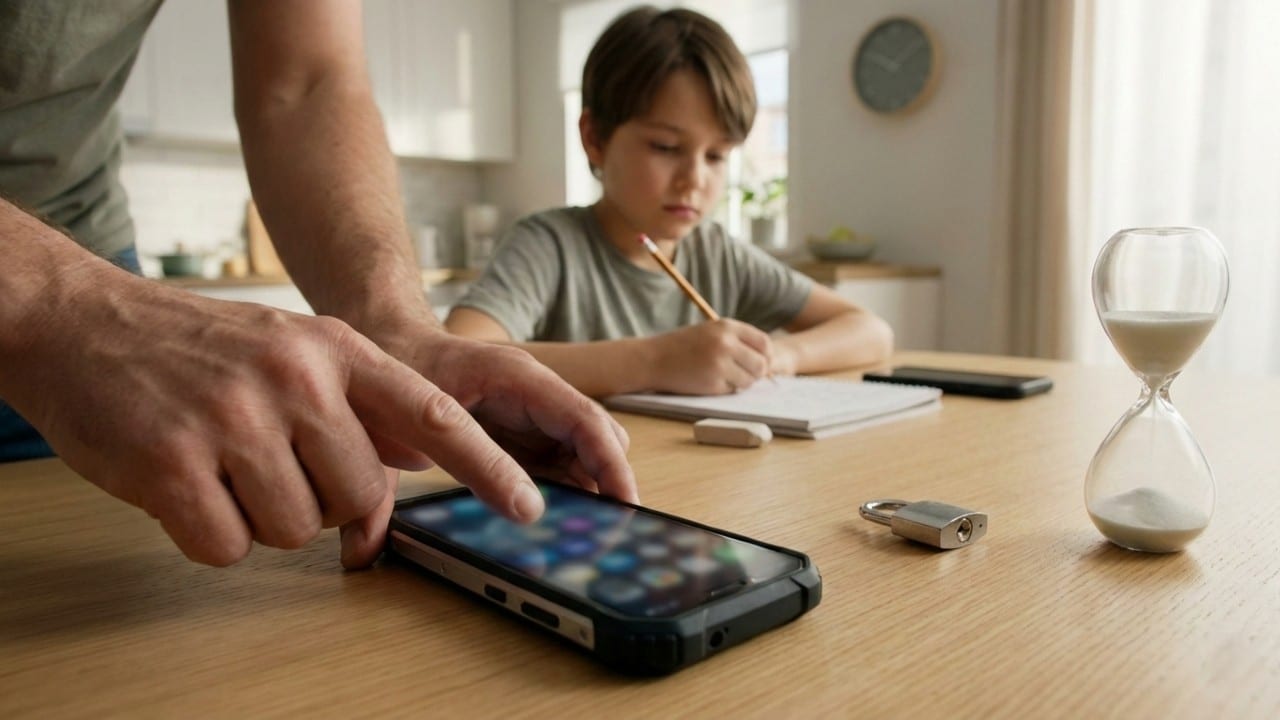
O uso de celulares por crianças se tornou parte da rotina de muitas famílias, seja para estudo, entretenimento ou comunicação, aumentando também a preocupação com tempo de tela, conteúdo acessado e segurança online; nesse cenário, o chamado modo criança no celular e os controles parentais nativos surgem como recursos importantes para organizar esse uso de forma mais segura.
O que é modo criança no celular e por que ele é importante?
O termo modo criança se refere a um conjunto de controles que transforma o celular em um ambiente mais restrito, voltado ao uso infantil. Em vez de acesso irrestrito a aplicativos, sites e redes sociais, o aparelho passa a seguir regras definidas pelos adultos responsáveis.
Essas regras ajudam a reduzir exposição a conteúdos impróprios, limitar compras não autorizadas e evitar uso excessivo ao longo do dia. Com isso, o celular deixa de ser um espaço totalmente aberto e passa a seguir parâmetros mais adequados ao universo infantil.
Como funciona o modo criança no celular em iPhones e Android?
A expressão modo criança no celular abrange recursos diferentes em iPhones e Androids, mas com o mesmo objetivo central: permitir que a criança use o aparelho dentro de limites pré-definidos. Em dispositivos Apple, o principal caminho é o recurso Tempo de Uso.
Nos aparelhos Android, uma das ferramentas mais utilizadas é o Google Family Link, além do menu nativo de Bem-estar digital & controle dos pais. Em ambos os sistemas, é possível definir tempos máximos de tela, restringir conteúdos e acompanhar o uso de forma remota pelos responsáveis.

Quais são os principais recursos de modo criança no iPhone?
No ecossistema da Apple, o Tempo de Uso concentra as funções de controle parental, permitindo transformar o iPhone ou iPad em um modo infantil focado em segurança. Os responsáveis podem ajustar essas configurações de acordo com a idade, maturidade e rotina da criança.
Entre as funções mais usadas do modo criança no iPhone, destacam-se recursos que ajudam a equilibrar tempo de tela, conteúdo e privacidade:
- Limites de tempo diário para aplicativos específicos, como jogos ou redes sociais.
- Restrições de conteúdo com base em faixa etária, bloqueando filmes, músicas, sites e aplicativos inadequados.
- Bloqueio de ajustes por meio de um código, impedindo que a criança altere as configurações.
- Controle de privacidade, restringindo mudanças em localização, compras e compartilhamento de dados.
Como usar o modo criança no Android com Google Family Link?
No Android, o Google Family Link se destaca como ferramenta central para configurar um verdadeiro modo criança no celular, conectando a conta do responsável à conta da criança. Assim, é possível administrar o uso do aparelho de forma remota e em tempo real.
Com o Family Link, o adulto define limites diários, aprova ou bloqueia aplicativos, vê relatórios de uso e até “trava” o dispositivo à distância. Somado ao menu de Bem-estar digital & controle dos pais, o sistema ajuda a evitar excesso de estímulos e favorece uma rotina digital mais organizada.
Como restringir conteúdos e criar hábitos digitais mais saudáveis?
Nos aparelhos Android, a Google Play Store oferece um painel de controle para limitar o que pode ser baixado, permitindo ativar o controle dos pais com PIN e faixas etárias para jogos, filmes, séries, livros e outros conteúdos digitais. Isso reduz o risco de contato com materiais impróprios à idade.
Nos iPhones, a restrição de mídia pode ser feita nas opções de Conteúdo e Privacidade, dentro do Tempo de Uso, filtrando sites, impedindo páginas específicas e restringindo tipos de mídia. Combinados a orientações claras e acompanhamento adulto, esses recursos do modo criança no celular ajudam a criar uma rotina digital equilibrada e mais segura para crianças em um cenário de uso intenso de tecnologias.
