
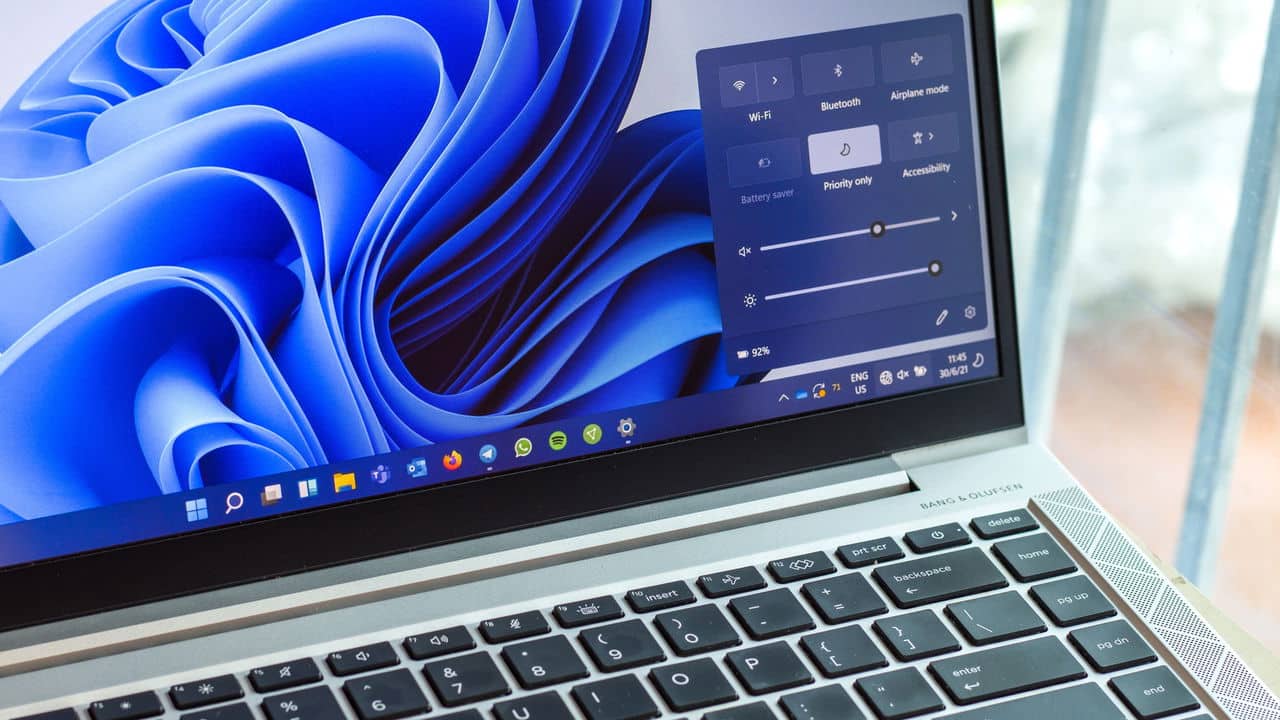
Se você usa Windows e quer ser um super usuário, a dica com Microsoft PowerToys do Igor Lacerda (@igorlacerda no Instagram e .igorlacerda no TikTok) é prática e acessível. Ele revela como instalar esse pacote da Microsoft que traz ferramentas para tornar seu PC muito mais produtivo.
Igor ensina passo a passo: abra a Microsoft Store no Windows, pesquise por “Microsoft PowerToys”, instale o pacote oficial da Microsoft e explore ferramentas como o FancyZones e o Text Extractor para dividir janelas e copiar texto da tela com OCR.
O que Igor Lacerda recomenda com o Microsoft PowerToys?
Igor Lacerda orienta instalar o Microsoft PowerToys diretamente pela Microsoft Store, depois ativar ferramentas como o FancyZones (divisão de telas) e o Text Extractor (copiar texto de qualquer lugar da tela). Ele destaca que tudo se lê como “Power Toys” e facilita muito o uso do Windows.
Segundo Igor, essas ferramentas tornam o sistema mais produtivo e intuitivo, permitindo ações avançadas com poucos cliques. A proposta é transformar o Windows básico em uma versão potencializada, sem complicação.

Como funciona oficialmente o FancyZones da PowerToys?
FancyZones é um gerenciador de janelas que permite criar áreas personalizadas na tela para organizar aplicativos de forma eficiente. Basta arrastar janelas para as zonas ou usar atalhos como Win+Shift para alinhamento rápido.
É ideal para quem trabalha com múltiplas janelas e precisa de layout eficiente. Usuários elogiam a facilidade de usar múltiplas zonas e restaurar configurações com rapidez.
E o que faz o Text Extractor das PowerToys?
A ferramenta Text Extractor funciona como um OCR, permitindo copiar textos de imagens ou vídeos na tela. Basta usar o atalho Win+Shift+T para selecionar a área desejada e copiar o texto para a área de transferência.
O texto pode não ser 100% preciso em todos os casos, já que depende de fontes e linguagem, mas é uma forma rápida de extrair conteúdos sem digitar manualmente.
Por que Igor enfatiza essas ferramentas da Microsoft?
Igor Lacerda destaca que o Microsoft PowerToys é oficial, gratuito e open source, desenvolvido pela própria Microsoft para Windows 10 e 11. Isso garante segurança e confiabilidade nas funcionalidades oferecidas.
Ele transmite a mensagem de que qualquer usuário pode aproveitar recursos avançados sem precisar de softwares de terceiros ou conhecimentos técnicos profundos, tornando o Windows mais inteligente.
Quais funcionalidades adicionais vêm com o PowerToys?
Além de FancyZones e Text Extractor, o pacote inclui recursos como Always On Top, PowerRename, Awake, Color Picker e Mouse utilities, ampliando ainda mais a produtividade do usuário.
Essas ferramentas agregam tarefas úteis como manter janelas sempre à frente, copiar cores da tela, renomear arquivos em lote e outras funções avançadas que facilitem o uso diário.

Como instalar o Microsoft PowerToys no seu Windows?
Você pode instalar pelas seguintes formas oficiais: download via GitHub ou Microsoft Store, ou usando o comando no terminal com winget: winget install --id Microsoft.PowerToys --source winget.
Requisitos mínimos: Windows 10 versão 2004 (build 19041) ou superior, ou Windows 11, em arquitetura x64 ou ARM64. Após a instalação, a ferramenta verifica automaticamente por atualizações.
E se eu quiser automatizar a abertura de ferramentas como FancyZones ou Text Extractor?
Após instalar o Microsoft PowerToys, você pode configurar atalhos personalizados e ativar os módulos desejados no painel de configurações. Por exemplo, Win+Shift+T abre o Text Extractor automaticamente.
É possível também executar o PowerToys silenciosamente ao iniciar o Windows para que os recursos estejam sempre ativos, sem intervenção manual constante.
