
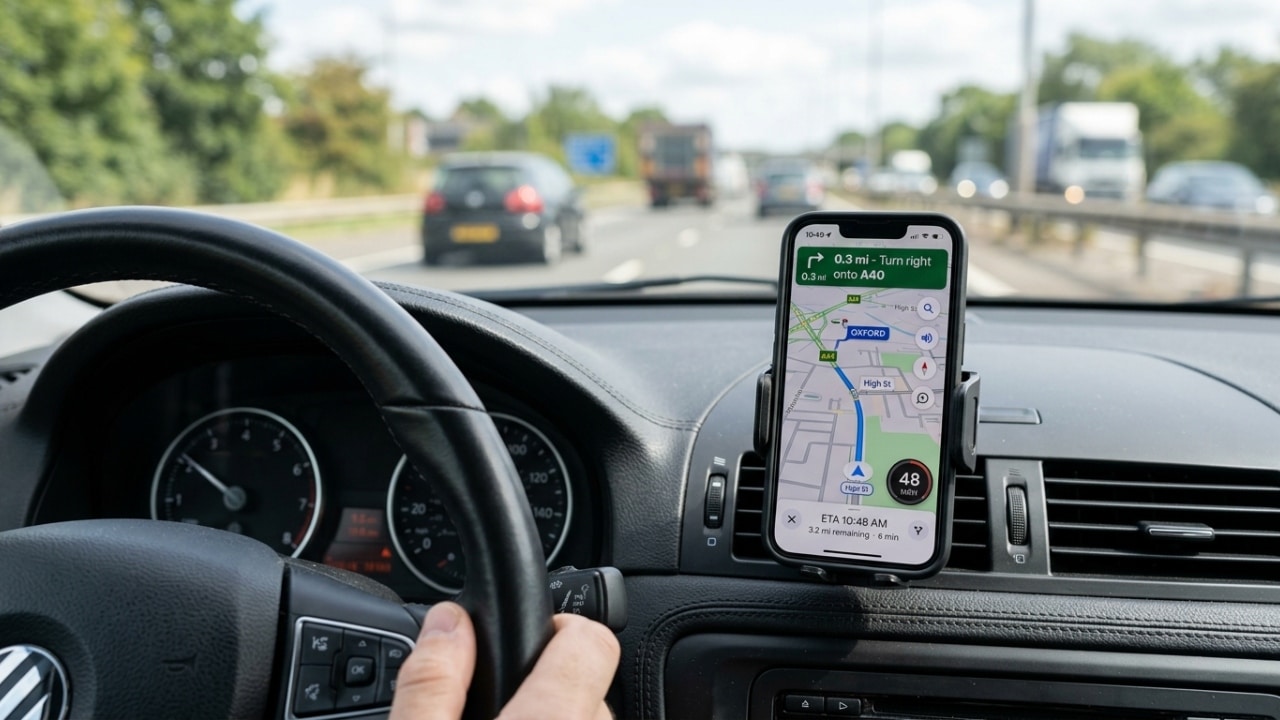
O Google Maps oferece um recurso que pode deixar a navegação mais prática no dia a dia, especialmente para quem dirige com frequência em áreas urbanas e rodovias. Trata-se do velocímetro exibido durante o trajeto, uma função que ajuda o motorista a acompanhar melhor a condução e, em locais compatíveis, ainda sinaliza excesso de velocidade por mudança de cor no indicador.
Que recurso do Google Maps precisa ser ativado?
No caso do Google Maps, o destaque é o velocímetro dentro da navegação. Segundo a ajuda oficial do Google, esse recurso mostra a velocidade diretamente na tela enquanto a rota está em andamento, o que adiciona uma camada extra de apoio visual durante o percurso.
Esse detalhe faz diferença porque a função não aparece para todo mundo de forma automática. Para usar o recurso, o motorista precisa entrar nas configurações do aplicativo e habilitar manualmente a opção de velocímetro.

Como ativar o velocímetro no Google Maps?
De acordo com o suporte oficial, no Android o caminho é simples. Basta abrir o Google Maps, tocar na foto de perfil, entrar em Configurações, acessar Navegação e, na seção de opções de direção, ativar o velocímetro.
Também é importante manter o aplicativo atualizado, porque o próprio Google informa que os recursos mais recentes do Google Maps dependem da versão atual do aplicativo. Isso ajuda a evitar falhas e aumenta a chance de a função estar disponível corretamente no aparelho.
Com mais de 1 mil visualizações, o vídeo do canal DR Tech mostra todos os passos para a ativação do velocímetro do Google Maps:
Por que esse recurso melhora a navegação?
Quando está ativo, o velocímetro do Google Maps torna a experiência de navegação mais completa, porque reúne orientação de rota e informação de velocidade na mesma tela. Em vez de depender apenas da leitura principal do painel do veículo, o usuário ganha um apoio visual adicional dentro do próprio aplicativo.
Esse recurso pode ser útil principalmente em trajetos longos, vias desconhecidas e deslocamentos urbanos mais intensos. Em regiões onde o limite de velocidade é exibido no aplicativo, o indicador ainda muda de cor se o condutor estiver acima do permitido, o que reforça a atenção durante o trajeto.
Quais cuidados valem a pena antes de usar?
Embora o Google Maps ofereça esse apoio adicional, o próprio Google alerta que o velocímetro do aplicativo é apenas informativo. Fatores externos podem fazer a leitura variar, por isso a confirmação da velocidade deve ser feita pelo velocímetro do veículo.
Antes de contar com a função no dia a dia, vale observar alguns pontos práticos:
- Confirmar se o aplicativo está atualizado;
- Ativar manualmente o velocímetro nas configurações;
- Verificar se o recurso de limite de velocidade existe na sua região;
- Usar a informação como apoio, e não como referência principal.
Por que o Google Maps continua ampliando sua utilidade no trânsito?
O Google Maps já deixou de ser apenas um aplicativo de rotas e passou a concentrar funções que tornam a condução mais organizada, visual e prática. Recursos como o velocímetro mostram como a navegação digital evolui para oferecer mais contexto ao motorista sem exigir ferramentas extras.
No fim, essa função melhora a experiência justamente por ser simples e útil. O Google Maps entrega um apoio visual relevante, mas ele só entra em ação quando o usuário ativa a opção nas configurações e mantém o aplicativo preparado para receber os recursos mais recentes.
