
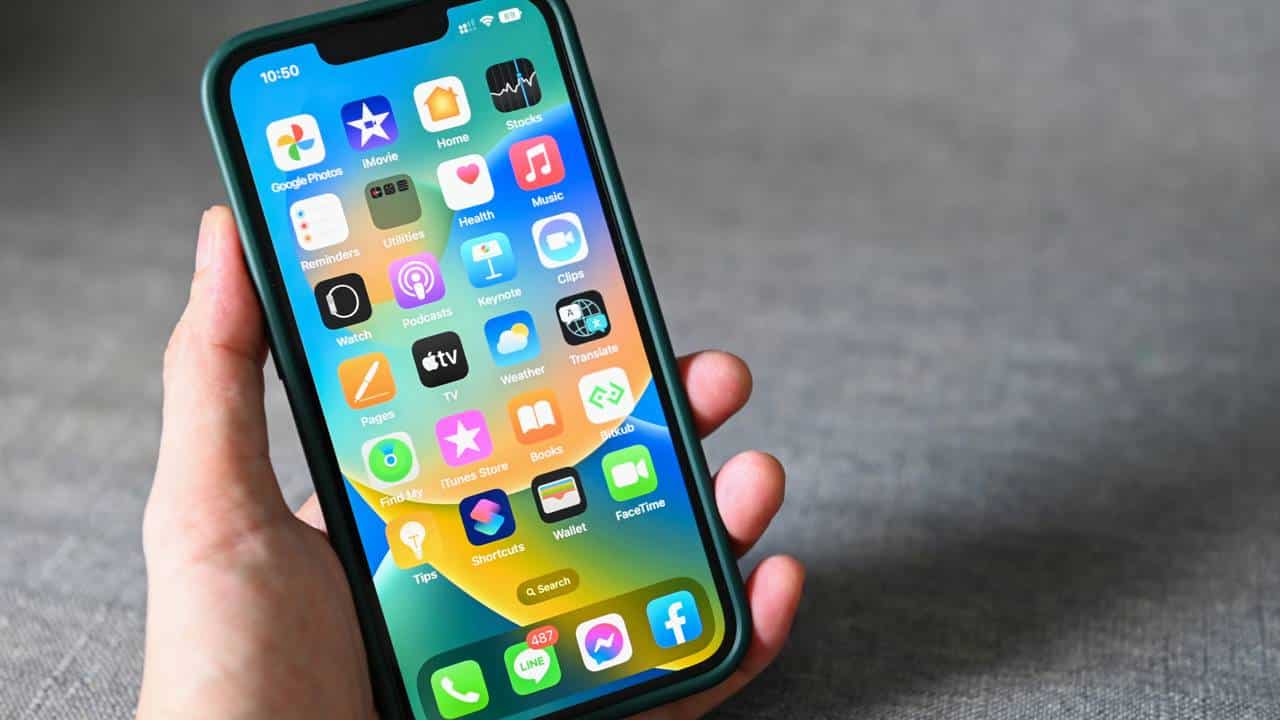
O iPhone é um dos smartphones mais usados no mundo e, a cada nova versão do iOS, ganha funções adicionais para facilitar o dia a dia. Mesmo assim, algumas escolhas padrão do sistema podem tornar o uso menos prático, com notificações em excesso, recursos ativados sem necessidade e informações importantes escondidas em submenus do iPhone; com alguns ajustes simples, é possível deixar o aparelho mais organizado e adequado à rotina de cada pessoa.
Como começar a deixar o iPhone menos frustrante?
O ponto de partida é revisar os recursos que funcionam de forma automática, como atualizações de sistema, bloqueio de tela, notificações e assistente de voz. A palavra-chave aqui é iPhone menos frustrante: ao customizar essas opções, o aparelho passa a se adaptar ao dono, e não o contrário.
Para quem se incomoda com alertas recorrentes de novas versões do iOS, uma saída é desativar o recurso automático. Em Ajustes > Geral > Atualização de Software > Atualizações Automáticas, é possível desligar a instalação em segundo plano e assumir o controle, verificando manualmente quando quiser.

Como ajustar a tela do iPhone para atrapalhar menos?
O comportamento da tela é crucial para um uso mais fluido, especialmente ao seguir receitas, ler documentos longos ou acompanhar roteiros. Em Ajustes > Tela e Brilho > Bloqueio Automático, é possível escolher tempos maiores, entre 30 segundos e 5 minutos, ou até a opção Nunca, para quem prefere bloquear a tela manualmente.
Manter prazos mais longos costuma ser útil em atividades contínuas, reduzindo a necessidade de toques frequentes apenas para reacender o display. Em momentos de trabalho focado ou estudo, vale ajustar temporariamente o bloqueio automático e depois voltar a um tempo menor para economizar bateria.
Como controlar notificações no iPhone para reduzir distrações?
As notificações têm papel central na sensação de cansaço digital e podem deixar o iPhone mais invasivo que o necessário. Em Ajustes > Notificações, é possível personalizar tudo aplicativo por aplicativo, definindo o que aparece na Tela Bloqueada, na Central de Notificações e em Faixas, além de sons e Insígnias.
Ao desativar faixas e insígnias para aplicativos que não exigem atenção imediata, as interrupções caem muito, sem perder o registro de eventos importantes. Uma boa prática é revisar permissões sempre que instalar um novo aplicativo, seguindo um checklist simples:
- Desativar sons para aplicativos que não são urgentes.
- Manter insígnias apenas em e-mail, mensageiros e finanças.
- Limitar faixas a poucos aplicativos realmente prioritários.

Como organizar câmera, Siri e outros recursos automáticos?
Pequenos detalhes também contribuem para um iPhone menos frustrante, como o Live Photo, que grava alguns segundos de vídeo com áudio a cada foto. Na câmera, basta tocar no ícone de Live Photo para desligar a função e, depois, ir em Ajustes > Câmera > Manter Configurações para garantir que ela permaneça desativada.
A Siri pode ser prática, mas também ativa por engano durante conversas ou reuniões. Em Ajustes > Siri & Buscar, é possível desativar “Responder com Siri”, “Ativar ao ouvir” e o acionamento pelo botão lateral, reduzindo ativações acidentais e possíveis captações de áudio inesperadas.
Como usar configurações de bateria para planejar melhor o uso?
O indicador de bateria influencia diretamente a experiência com o iPhone, principalmente fora de casa ou em viagens. Em Ajustes > Bateria, ativar a opção Porcentagem da Bateria faz com que o número apareça dentro do ícone, facilitando o planejamento de recargas e o uso de power banks.
No mesmo menu, em Saúde da Bateria & Carregamento, é possível ver a capacidade máxima em relação ao estado original. Esse dado ajuda a planejar uma eventual troca de bateria e a rever hábitos de recarga, como evitar que o aparelho fique superaquecido por longos períodos.
